

Postavljanje područja ispisa na UV ravnom pisaču ključni je korak koji značajno utječe na kvalitetu i učinkovitost vaših projekata ispisa. Kao vodeći dobavljač UV ravnih pisača, razumijem važnost ovog procesa i ovdje sam da vas provedem kroz njega.
Razumijevanje osnova UV ravnog pisača
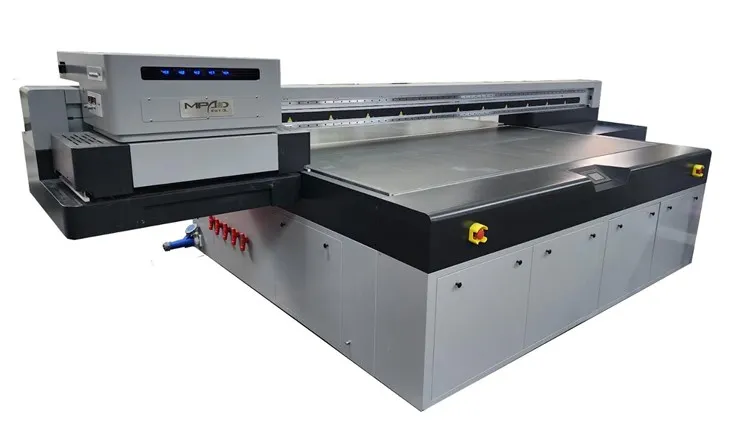
Prije nego što se zaronite u postavljanje područja ispisa, važno je imati osnovno razumijevanje o tome što je Printer UV Flatbed. UV ravni pisač svestrani je dio opreme koji može ispisivati na širok raspon ravnih materijala, uključujući drvo, plastiku, staklo i metal. Njegova sposobnost trenutnog stvrdnjavanja tinte pomoću ultraljubičastog svjetla čini ga idealnim za visokokvalitetne, trajne ispise.
Postoje različite vrste UV ravnih pisača dostupnih na tržištu. Na primjer,UV ravni pisač za drvoje posebno dizajniran za rukovanje jedinstvenim karakteristikama drva, kao što su njegova zrnatost i poroznost. S druge strane,Komercijalni UV pisačizgrađen je za velike količine, profesionalne potrebe ispisa, dok jeUV pisač malog formatapogodan je za manje projekte i ograničene prostore.
Zašto je važno pravilno postaviti područje ispisa
Točno postavljanje područja ispisa ključno je iz nekoliko razloga. Prvo, osigurava da vaš dizajn savršeno pristaje na podlogu. Ako je područje ispisa preveliko, dizajn može biti odrezan na rubovima. Nasuprot tome, ako je premalen, bit će izgubljen prostor na podlozi, što će dovesti do neučinkovitog korištenja materijala.
Drugo, ispravna postavka područja ispisa pomaže u postizanju dosljednih ispisa. Kada je područje ispisa dobro definirano, pisač može ravnomjerno rasporediti tintu po određenom području, što rezultira ujednačenim ispisom visoke kvalitete.
Koraci za postavljanje područja ispisa na UV ravnom pisaču
Korak 1: Pripremite svoj dizajn
Prvi korak je stvoriti ili odabrati dizajn koji želite ispisati. Koristite softver za grafički dizajn kao što je Adobe Photoshop ili Illustrator kako biste bili sigurni da je vaš dizajn u ispravnom formatu i razlučivosti. Provjerite odgovaraju li dimenzije vašeg dizajna veličini podloge na koju namjeravate tiskati.
Korak 2: Umetnite podlogu
Pažljivo postavite podlogu na plohu pisača. Uvjerite se da je ispravno poravnat i sigurno pričvršćen na mjestu. Neki pisači imaju podesive stezaljke ili vakuumske sustave kako bi podloga bila stabilna tijekom procesa ispisa.
Korak 3: Pristupite softveru pisača
Uključite pisač i otvorite softver pisača na računalu. Softversko sučelje može se razlikovati ovisno o marki i modelu vašeg Printer UV Flatbed. Potražite opciju "Područje ispisa" ili "Postavljanje stranice" u softverskom izborniku.
Korak 4: Definirajte područje ispisa
Nakon što pristupite postavkama područja ispisa, možete početi definirati granice područja ispisa. Obično to možete učiniti unosom točnih dimenzija (širine i visine) područja koje želite ispisati. Neki vam softver također omogućuje korištenje vizualnog sučelja, gdje možete klikom i povlačenjem odabrati područje ispisa izravno na pretpregledu podloge.
Ako vaš dizajn ima više elemenata, možda ćete morati prilagoditi položaj svakog elementa unutar područja ispisa. Koristite alate za poravnanje u softveru kako biste bili sigurni da je sve centrirano i ravnomjerno raspoređeno.
Korak 5: Provjerite margine
Važno je ostaviti neke margine oko područja ispisa kako biste spriječili curenje tinte s ruba podloge. Većina pisača ima preporučenu veličinu margine koju možete postaviti u postavkama područja ispisa. Ova margina također pomaže u rukovanju podlogom nakon ispisa bez razmazivanja tinte.
Korak 6: Pregled i probni ispis
Prije pokretanja ispisa u punoj veličini, iskoristite funkciju pregleda u softveru pisača. To vam omogućuje da točno vidite kako će vaš dizajn izgledati na podlozi. Provjerite ima li pogrešaka ili neusklađenosti i izvršite potrebna podešavanja.
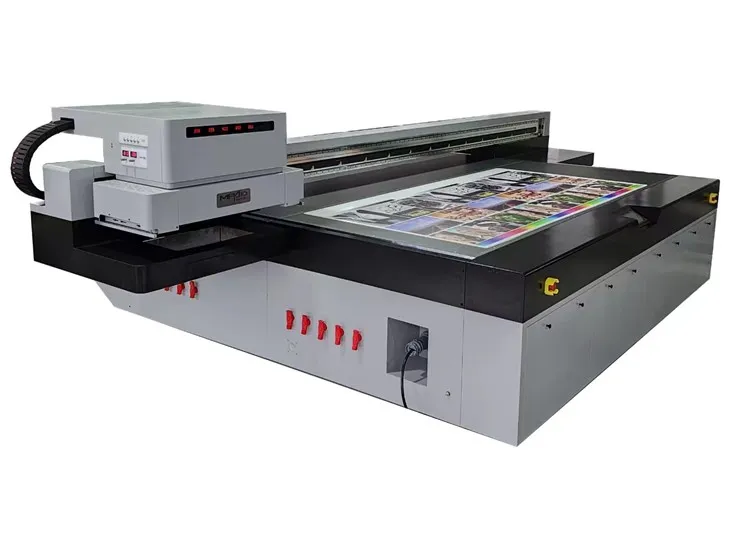
Ako je moguće, izvedite probni ispis na malom komadu iste podloge ili sličnog materijala. To će vam dati predodžbu o tome kako će boje izgledati i je li područje ispisa ispravno postavljeno.
Korak 7: Finalizirajte i ispišite
Nakon što ste zadovoljni pregledom i probnim ispisom, možete dovršiti postavke područja ispisa i započeti postupak ispisa. Pažljivo pratite posao ispisa kako biste bili sigurni da sve ide glatko.
Rješavanje uobičajenih problema
Čak i nakon što ste ispravno izvršili sve korake, možete naići na probleme prilikom postavljanja područja ispisa. Evo nekih uobičajenih problema i njihovih rješenja:
Područje ispisa nije ispravno poravnato
Ako područje ispisa nije poravnato s podlogom, provjerite je li podloga ispravno umetnuta. Uvjerite se da nije nagnut ili pomaknut na ploči. Možda ćete također morati prilagoditi postavke poravnanja u softveru pisača.
Dizajn odrezan na rubovima
To može biti zbog neispravne postavke područja ispisa. Dvaput provjerite dimenzije koje ste unijeli i provjerite odgovaraju li veličini podloge. Ako je potrebno, malo povećajte područje ispisa kako biste obuhvatili cijeli dizajn.
Neravnomjerna raspodjela tinte
Neravnomjerna raspodjela tinte može biti uzrokovana neporavnatim područjem ispisa ili problemom s inkjet mlaznicama pisača. Očistite mlaznice prema uputama proizvođača i ponovno provjerite postavke područja ispisa.
Zaključak
Postavljanje područja ispisa na UV ravnom pisaču proces je koji zahtijeva pažnju prema detaljima i dobro razumijevanje pisača i dizajna. Slijedeći gore navedene korake, možete osigurati da su vaši ispisi najviše kvalitete i da svoje podloge koristite na najučinkovitiji način.
Kao dobavljač UV ravnih pisača, predani smo pružanju najbolje opreme i podrške. Ako imate bilo kakvih pitanja ili trebate dodatnu pomoć s postavljanjem područja ispisa ili bilo kojeg drugog aspekta vašeg UV ravnog pisača, slobodno nas kontaktirajte. Radujemo se što ćemo vam pomoći s vašim potrebama ispisa i razgovarati o potencijalnim mogućnostima nabave.
Reference
- Korisnički priručnik proizvođača za UV ravni pisač
- Dokumentacija softvera za grafički dizajn (Adobe Photoshop, Illustrator)